Hachure annotatives
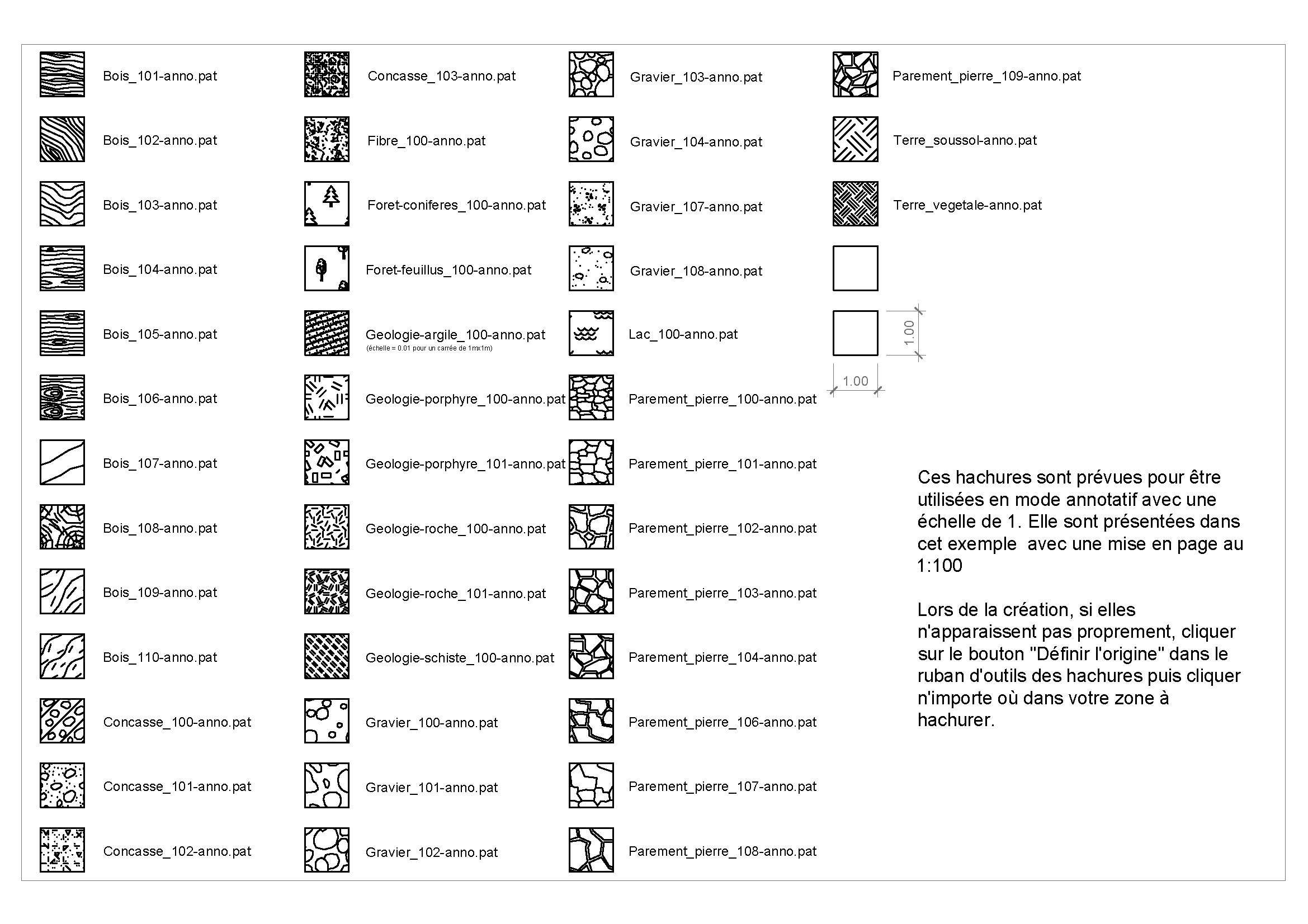
Hachures annotatives customisées
Procédure pour installer ces hachures sur votre ordinateur personnel.
- Télécharger le fichier ci-dessus.
- Windows : Extraire le répertoire qui se trouve dans le fichier (clic-droit sur le fichier -> Extraire tout). Mac : rien à faire, c'est automatiquement extrait.
- Déplacer le répertoire contenant les hachures à un endroit sûr et où vous les retrouverez... (P.ex. Mes documents\AutoCAD ).
- Renommer le répertoire selon vos désirs.
- Lancer AutoCAD et ouvrir un dessin.
- Windows :
- Taper "options".
- Dans la fenêtre qui s'est ouverte, aller dans l'onglet "Fichiers".
- Cliquer sur le petit + situé devant la ligne "Chemin de recherche de fichiers de support de travail".
- Cliquer sur le bouton "Ajouter" puis "Parcourir".
- Aller jusqu'au répertoire que vous avez créé au point 3 ci-dessus et cliquer sur "Ouvrir".
- Cliquer sur "Appliquer" puis sur "Ok".
- Ouvrir un nouveau dessin.
- Aller dans les hachures et les hachures que vous venez d'ajouter devraient se trouver en fin de liste.
- Mac
- Taper "options".
- Dans la fenêtre qui s'est ouverte, aller dans l'onglet "Application" (c'est avant-dernier).
- Cliquer sur le petit > situé devant la ligne "Chemin de recherche de fichiers de support".
- Cliquer sur le bouton "Ajouter" puis "Parcourir".
- Aller jusqu'au répertoire que vous avez créé au point 3 ci-dessus et cliquer sur "Ouvrir".
- Cliquer sur "Ok".
- Ouvrir un nouveau dessin.
- Aller dans les hachures et les hachures que vous venez d'ajouter devraient se trouver en fin de liste.
- Ces hachures ont été redimensionnées pour fonctionner avec une échelle de 1 en mode annotatif. Si vous n'utilisez pas le mode annotatif, commencez avec une échelle de 100.
- Le répertoire que vous avez créé contient également un fichier AutoCAD et un PDF avec un exemple au 1:100 des hachures proposées ici.
PS: si vous avez d'autres fichiers de hachures AutoCAD en .pat, vous pouvez les ajouter au répertoire que vous avez créé pour y accéder automatiquement depuis AutoCAD.
ZIP